在 Apple TV 上看 IPTV:匯入 M3U 播放清單與節目表
要在 Apple TV 上用 Revue 收看 IPTV,先到 設定 › M3U 播放清單(IPTV) › 新增 M3U 播放清單 填入播放清單網址,儲存後頻道就會出現。節目表則至 設定 › 節目表(EPG) › 來源位址 填入 XMLTV 網址。Revue 會先比對 tvg-id,再比對頻道名稱,將節目對應到頻道。
Revue 本身未內建任何頻道,只播放你自己新增的播放清單。請只新增你有權觀看的內容。
事前準備
- 一台安裝 tvOS 26 或以上版本的 Apple TV,並從 App Store 下載 Revue。Revue 可免費下載,並提供 7 天免費試用。之後可一次性購買 Revue Pro:美國 App Store 售價 9.99 美元,其他地區以當地標價為準。
- 一個以
http://或https://開頭的 M3U 播放清單網址。Revue 無法開啟儲存在本機的播放清單檔案,也不支援 Xtream Codes 與 Stalker 登入。 - 選用:一個 XMLTV 節目表網址,一般的
.xml或 gzip 壓縮的.xml.gz都可以。
想先試試看的話,可以使用我們的測試播放清單:https://revue.vastlogic.dev/playlists/demo.m3u。裡面包含幾段 Apple 公開的範例影片,屬於隨選短片,不是電視直播,也沒有節目表資料。
步驟一:新增 M3U 播放清單
- 開啟設定。Revue 內尚未新增任何來源時,直接選畫面上的「設定」;若已有來源,按遙控器的返回按鈕(舊款遙控器為 MENU 按鈕)打開側邊欄,再選最下方的「設定」。
- 選「M3U 播放清單(IPTV)」,再選「新增 M3U 播放清單」。
- 選「位址」。在下一頁選取輸入框打開鍵盤,輸入播放清單網址,再選「確定」。網址沒寫
http://的話,Revue 會自動補上。 - 選用:選「名稱」並輸入名稱。若留空,Revue 會使用檔案名稱,例如
…/iptv.m3u會顯示為iptv。 - 選「儲存」。
Revue 會將新的播放清單設為目前來源,並載入頻道。儲存時 Revue 不會預先測試網址能否連線;如果頻道沒有出現,頻道頁會顯示「無法載入播放清單」與原因,檢查方法請見頻道黑畫面、卡頓、沒聲音怎麼辦。
用遙控器輸入長網址很慢。螢幕出現鍵盤時,可以改用 iPhone 輸入:點一下 iPhone 上跳出的鍵盤通知,或打開控制中心裡的 Apple TV 遙控器。
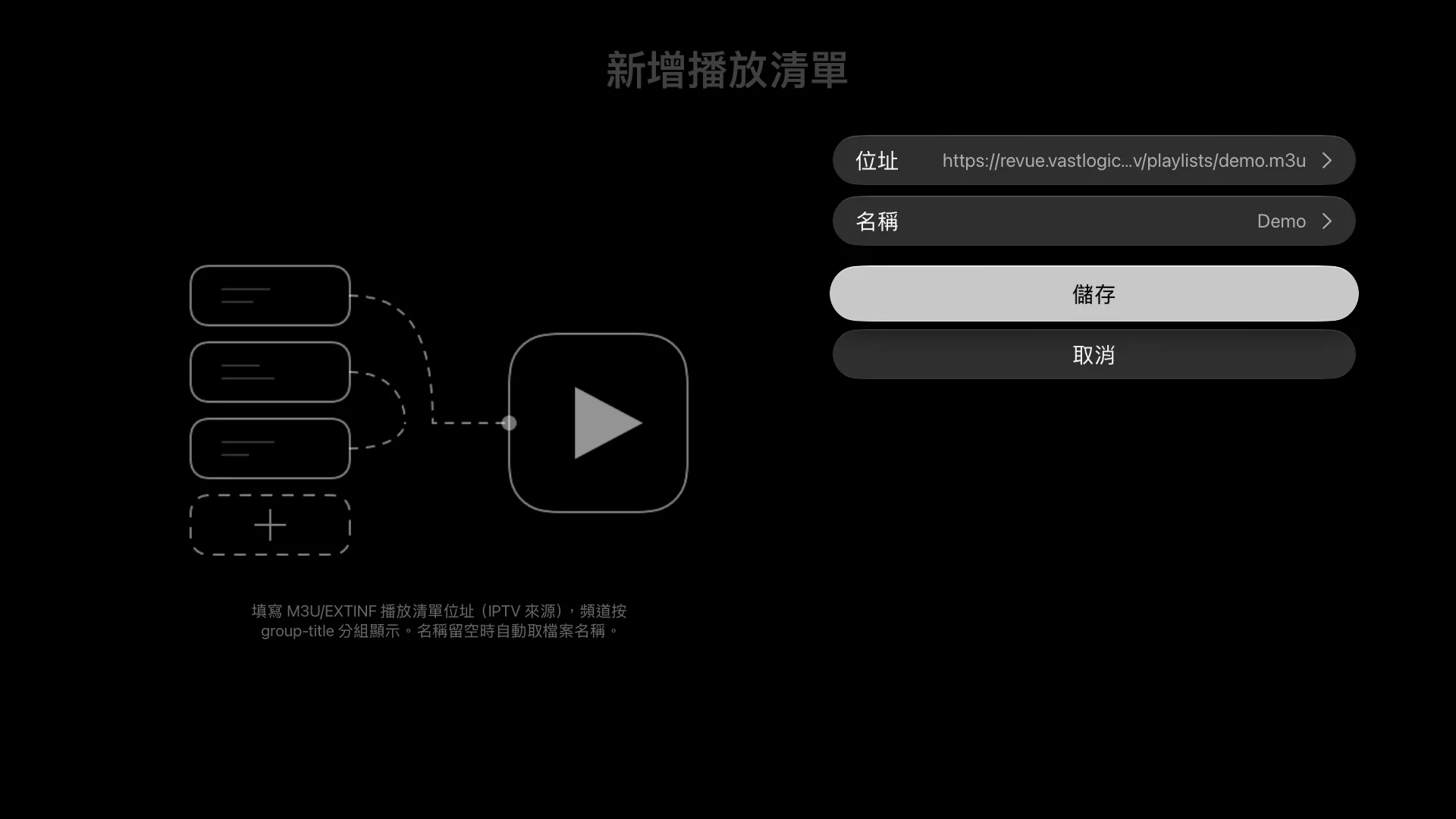
你可以新增多個播放清單,每個播放清單在側邊欄裡都是獨立的來源。開啟 iCloud 同步後,你的其他 Apple TV 也會出現相同的播放清單。
步驟二:確認頻道清單
Revue 會依播放清單裡的 #EXTINF 列產生頻道清單:
| 播放清單裡的內容 | 在 Revue 裡的效果 |
|---|---|
group-title |
每個群組佔一列,順序依它在檔案裡第一次出現的位置。沒有群組的頻道會放在另一列。 |
tvg-logo |
頻道卡片的圖示。沒有圖示時,卡片會顯示頻道名稱的前兩個字。 |
| 最後一個逗號後面的文字 | 頻道名稱。此處若留空,Revue 會改用 tvg-name。 |
tvg-id |
對應節目表用的鍵值(見下文)。 |
一個典型的頻道寫法如下:
#EXTM3U
#EXTINF:-1 tvg-id="news.example" tvg-logo="https://example.com/logo/news.png" group-title="新聞",範例新聞 HD
https://example.com/live/news.m3u8
Revue 只讀取 tvg-id、tvg-name、tvg-logo 和 group-title 這四個屬性,其他屬性都會略過,例如 catchup、user-agent 和 #EXTVLCOPT 列。只列出串流網址、沒有 #EXTINF 的純網址清單也能用,這時頻道名稱就是網址本身。
若要重新載入播放清單,在頻道清單頁按遙控器的播放/暫停按鈕。離開 App 幾分鐘後再回來,Revue 也會自動重新載入。
步驟三:設定節目表(EPG)
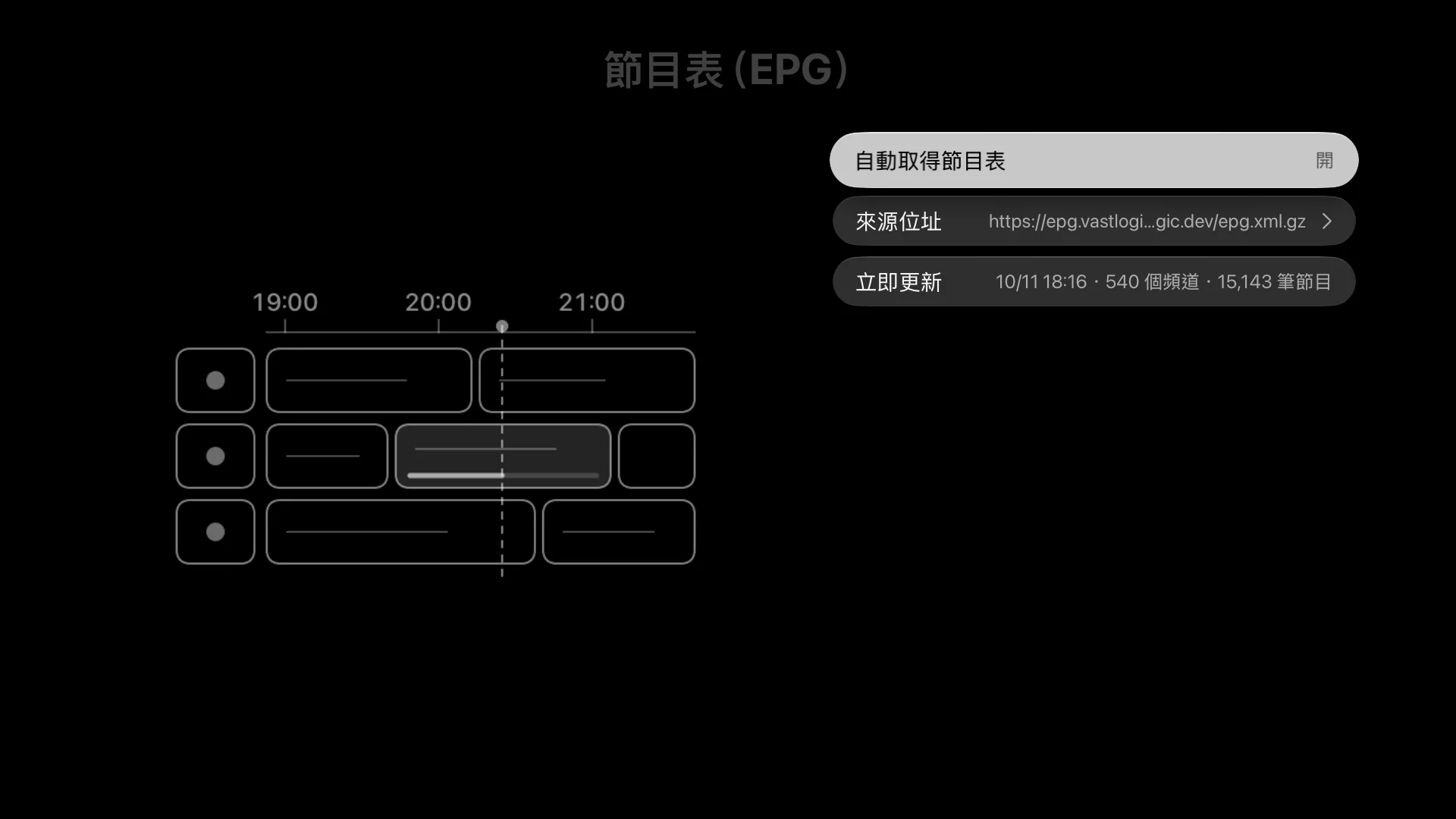
- 進入 設定 › 節目表(EPG),確認「自動取得節目表」已開啟。這項設定預設為開啟。
- 選「來源位址」,填入 XMLTV 網址。想加備用網址的話,用半形逗號隔開。Revue 會依序嘗試,採用第一個可用的網址。
- 選「立即更新」。更新完成後,這一列會顯示更新時間、頻道數和節目數。
修改網址之前,先留意這幾點:
- Revue 不會從播放清單讀取節目表網址。 有些播放清單在第一列用
x-tvg-url或url-tvg寫了節目表網址,你需要手動將它複製到「來源位址」。 - 整個 App 只有一份節目表。 所有播放清單共用它,Revue 不會把幾份節目表合併。
- 來源位址已預先填入預設網址。 預設網址不一定涵蓋你的頻道,可以換成你自己的網址。想還原預設,只要將網址清空即可;或者長按「來源位址」,選「還原預設來源」。
- 節目表會自動更新。 資料超過 6 小時,或節目表裡最後一個節目已經播完時,Revue 會重新下載。更新失敗的話,Revue 會繼續使用舊資料。
節目表顯示在哪裡
打開頻道或轉台時,右上角會出現資訊面板,幾秒後自動隱藏。有節目表資料時,面板會顯示正在播出的節目、開始和結束時間、播出進度,以及「接下來」的節目。按遙控器的右鍵可以再次叫出面板,按上下鍵可在目前的群組裡切換頻道。
Revue 不會在頻道卡片上顯示節目,也沒有列出全部頻道的節目表格。

Revue 如何將節目對應到頻道
Revue 依下列順序嘗試比對,符合其中一項就停止:
- 頻道的
tvg-id和 XMLTV 裡某個<channel>的id完全相同。 - 頻道的
tvg-id和某個頻道的<display-name>相同。 - 頻道名稱和某個
<display-name>相同。 - 頻道名稱去掉畫質字尾後,和某個
<display-name>相同。畫質字尾包括 HD、FHD、UHD、「超高清」「高清」「超清」,以及簡體寫法的「标清」「蓝光」「频道」。
比對名稱時,Revue 不分大小寫和全形半形,也會略過空格、-、_、括號這類分隔符號,但保留 +。第 4 步不會去掉 4K 和 8K。所以「範例新聞 HD」對得上「範例新聞」,但「範例 4K」對不上「範例」。
只有 tvg-name 的話,Revue 不會拿它來比對。如果 XMLTV 裡有幾個頻道用了同一個名稱,Revue 也不會用這個名稱比對。一項都對不上時,這個頻道就不顯示節目表,Revue 不會隨意猜測。
節目對不上頻道時怎麼檢查
| 狀況 | 檢查什麼 |
|---|---|
| 「立即更新」顯示「尚未取得節目表」,或更新失敗 | 在同一個網路下用瀏覽器打開這個網址。「所有候選位址都無法使用」表示 Apple TV 一個網址都下載不到。「無法解析 XMLTV 格式」或「gzip 資料損毀」表示檔案不是有效的 XMLTV。 |
| 更新成功,但某個頻道沒有節目表 | 打開 XMLTV 檔案,找到這個頻道的 <channel>,把它的 id 填進頻道的 tvg-id。這是最可靠的做法。 |
| 節目對不上,或時間差了幾個小時 | 檢查 XMLTV 裡 start 和 stop 的時間。有時區偏移(例如 +0800)的時間會自動換算;沒有偏移的,會用 Apple TV 的時區解讀。也檢查一下 Apple TV 設定裡的時區。 |
| 節目表過一陣子就沒了 | XMLTV 檔案通常只涵蓋幾天。確認這個網址會定期更新。最後一個節目播完後,Revue 會重新下載。 |
| 一個播放清單有節目表,另一個沒有 | 所有播放清單共用一份節目表。改用一份能同時涵蓋兩個播放清單頻道的節目表。 |
常見問題
可以從 USB 隨身碟或本機檔案匯入播放清單嗎? 不行。Revue 只從 http:// 和 https:// 網址開啟播放清單。你可以把檔案放在區域網路裡的電腦或 NAS 上,再用它的網址。
支援 Xtream Codes 嗎? 不支援。Revue 不支援 Xtream Codes 和 Stalker 登入。如果同樣的頻道也有 M3U 網址,就用 M3U 網址新增。
支援回看或錄影嗎? 不支援。Revue 會略過播放清單裡的回看屬性,也不能錄影。